
Mehrere Breiten in einem Rutsch
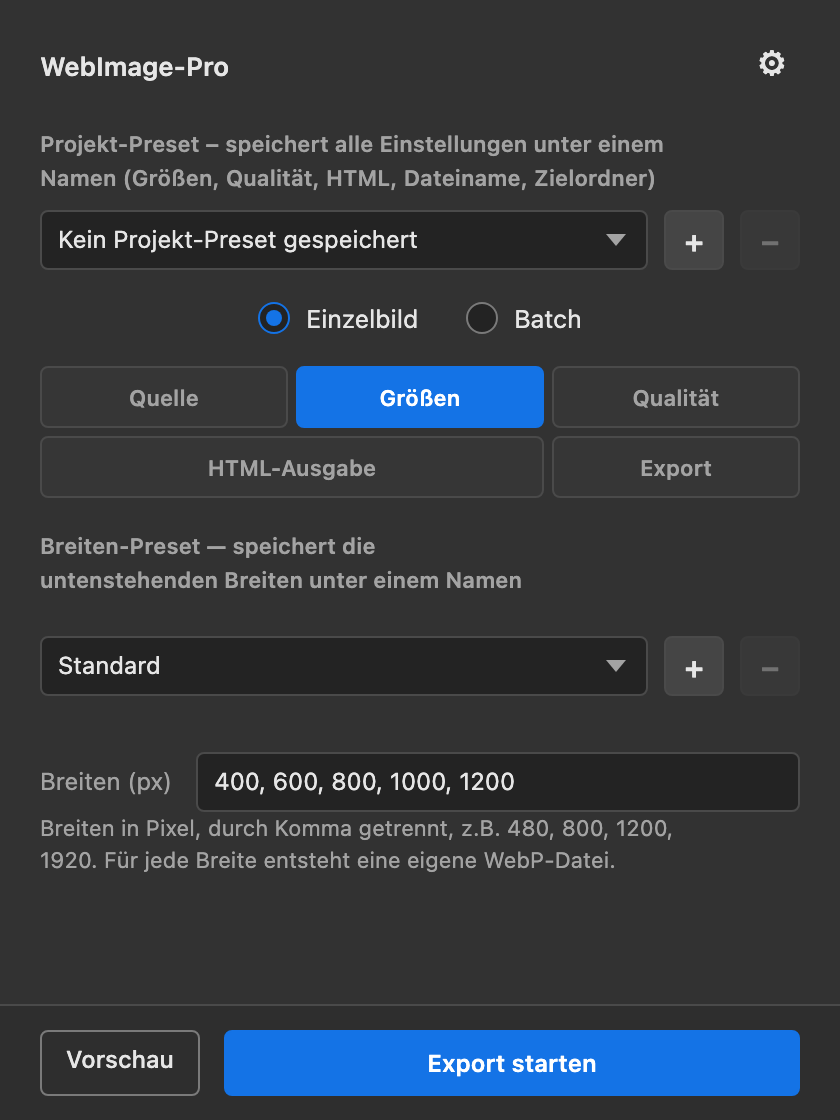
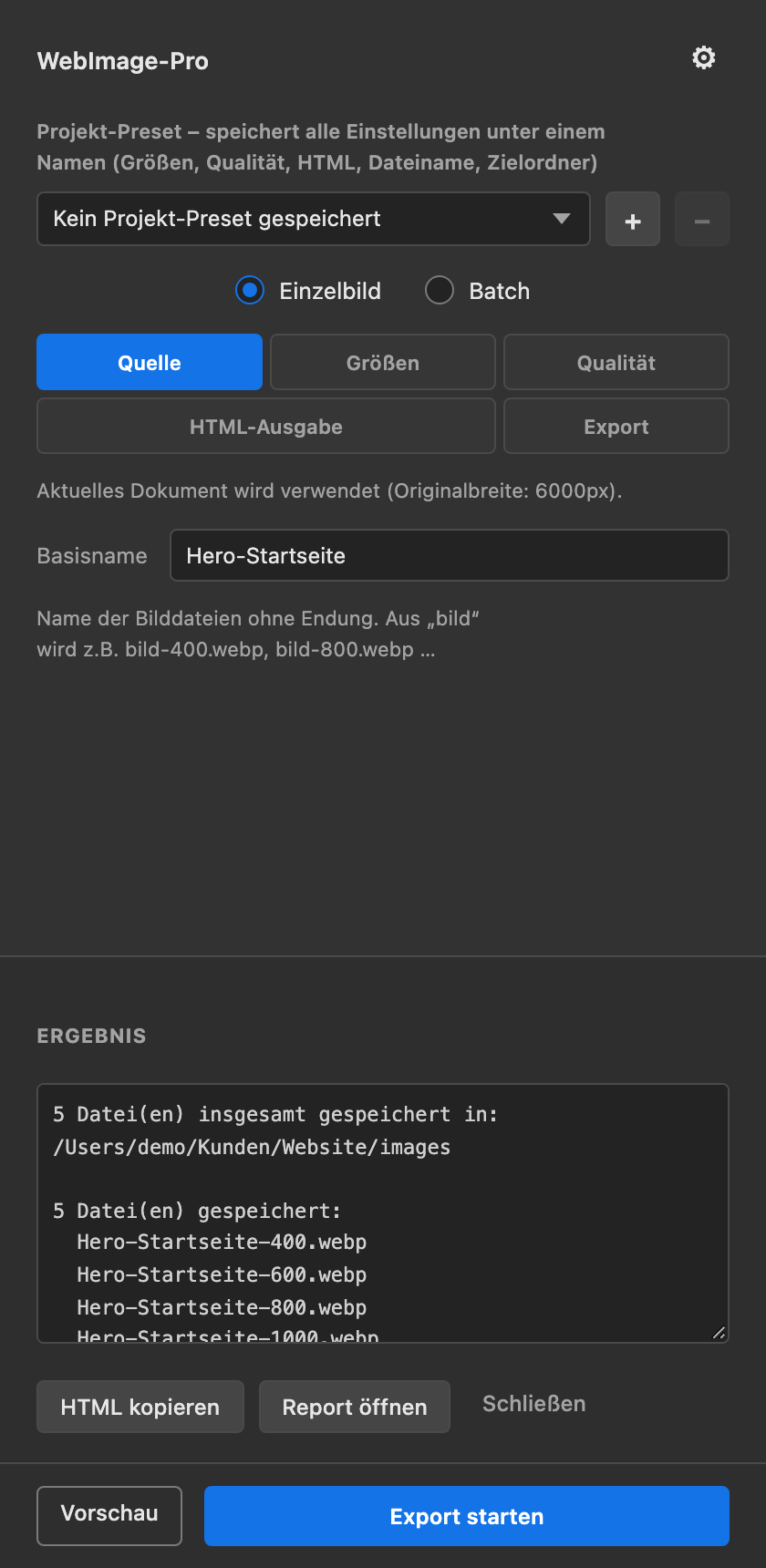
Beliebige Breiten wie 400, 800, 1200 px – für jede entsteht eine WebP-Datei. Zu große Breiten werden übersprungen, nichts wird hochskaliert.
WebImage-Pro speichert deine Bilder in mehreren Breiten als WebP und liefert den passenden <img srcset>-HTML-Code gleich mit. Ein Klick statt zehn Arbeitsschritte.
Demnächst im Adobe Marketplace · läuft komplett lokal · Photoshop 24.0 (2023) oder neuer
Responsive Bilder brauchen mehrere Größen – und für jede Größe Skalieren, Speichern, Benennen und Einbinden. Das Plugin erledigt genau das.
srcset-Attribut von Hand schreibenBreiten eintragen → Export starten.
Alle Dateien sind sauber benannt und im Zielordner, der fertige Code liegt in der Zwischenablage – bei Bedarf zusätzlich als HTML-Datei mit Vorschau. Für ein Bild oder für hundert.
Bewusst fokussiert: wenige, gut durchdachte Funktionen für einen schnellen Workflow.
Beliebige Breiten wie 400, 800, 1200 px – für jede entsteht eine WebP-Datei. Zu große Breiten werden übersprungen, nichts wird hochskaliert.
srcset, sizes und src werden für dich gebaut – mit Vorschau im Panel und automatisch in der Zwischenablage.
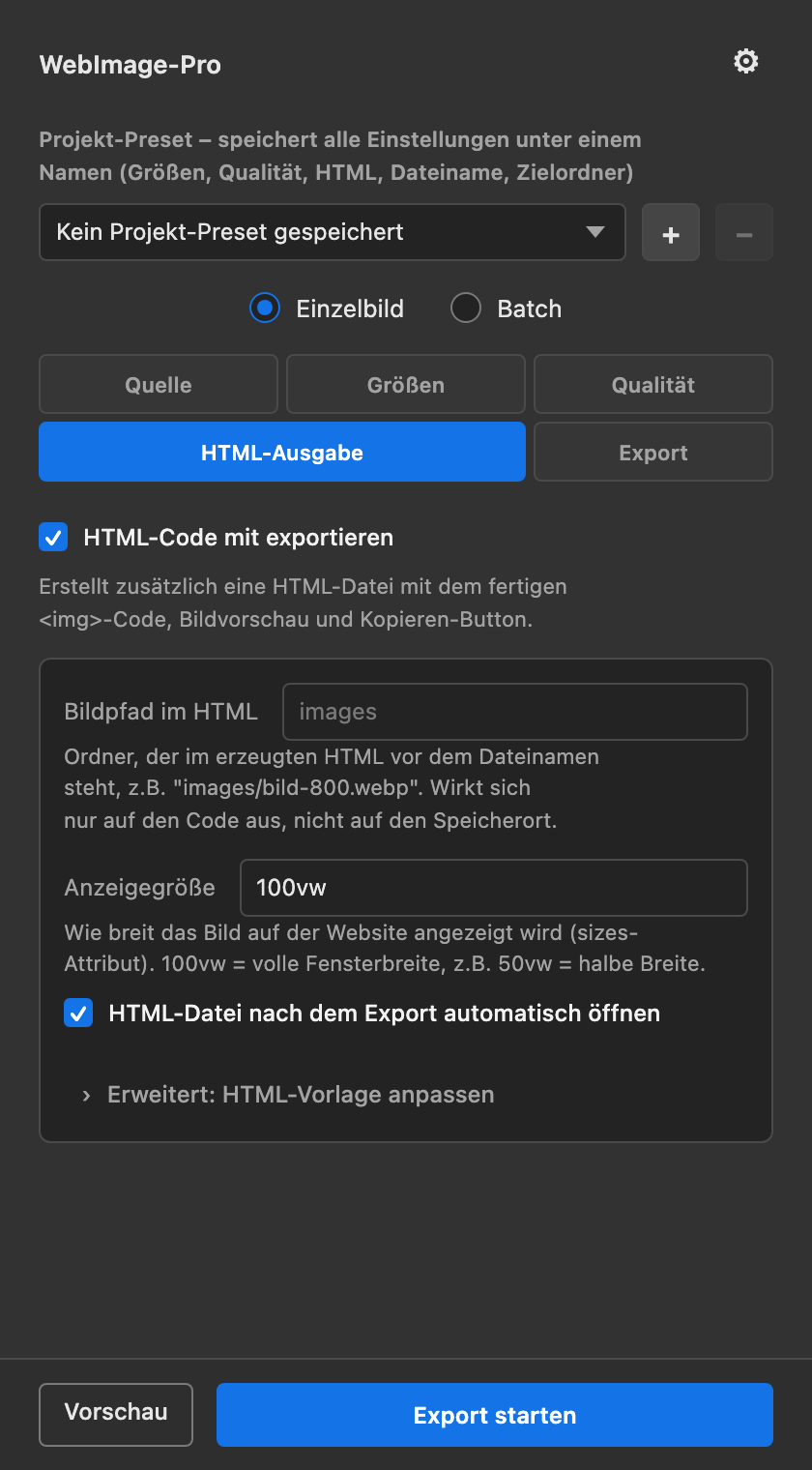
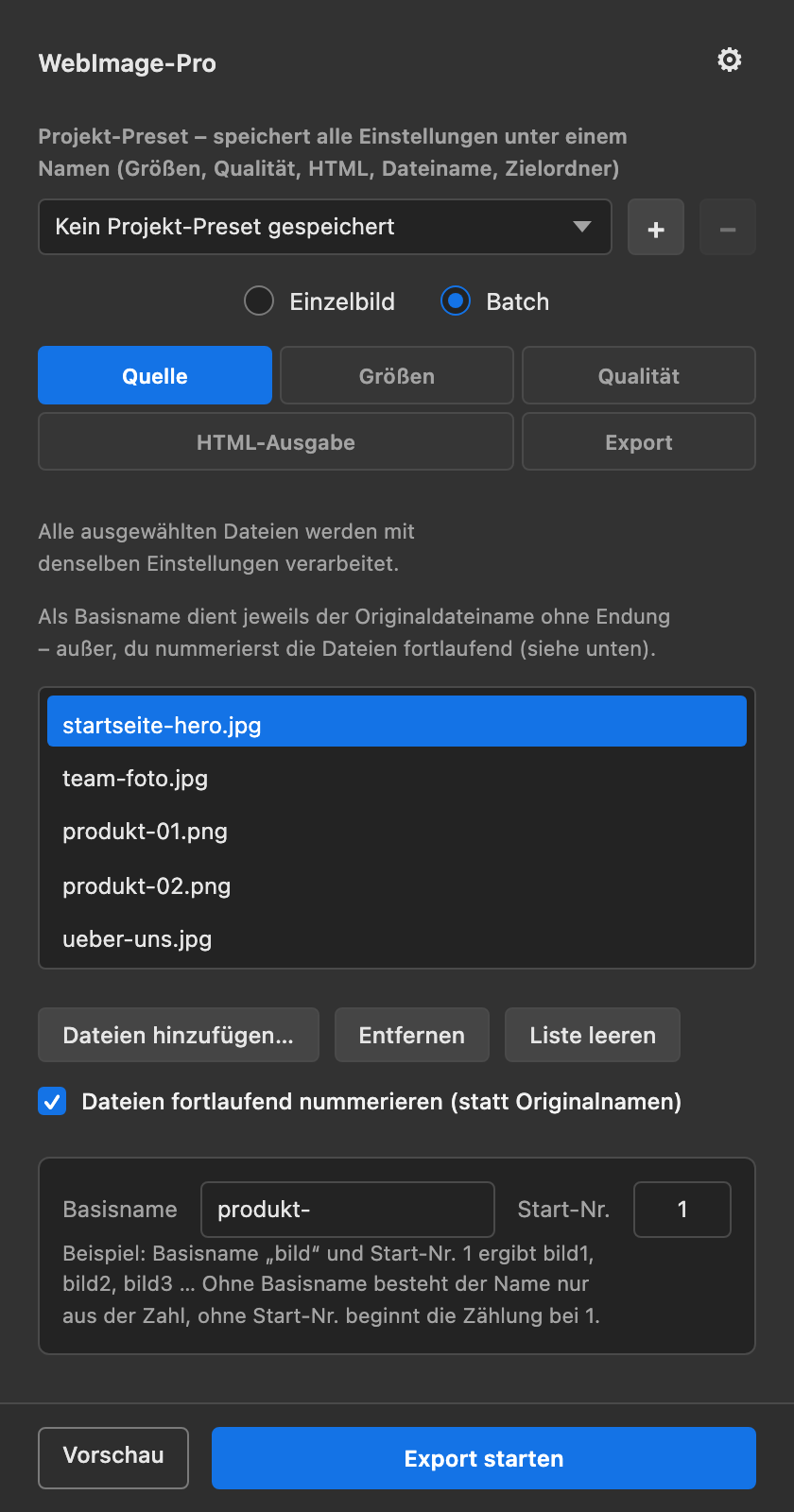
Aktuelles Dokument oder ganze Dateilisten (JPG, PNG, TIFF, PSD, PSB, BMP, GIF) mit denselben Einstellungen – wahlweise fortlaufend nummeriert.
Bildpfad, sizes-Angabe und Vorlage frei anpassbar – z. B. mit alt, loading="lazy" oder eigener Klasse.
Breiten-Presets für Standardfälle und Projekt-Presets, die alle Einstellungen samt Zielordner pro Kunde speichern.
Lossy mit Regler von 0 bis 100 oder Lossless. Transparenz lässt sich erhalten.
Alle Codes eines Batches in einer Datei – frei benannt, über mehrere Läufe ergänzbar oder jedes Mal neu.
Arbeitet auf Kopien, fragt vor dem Überschreiben, zeigt Fortschritt und lässt sich jederzeit abbrechen.
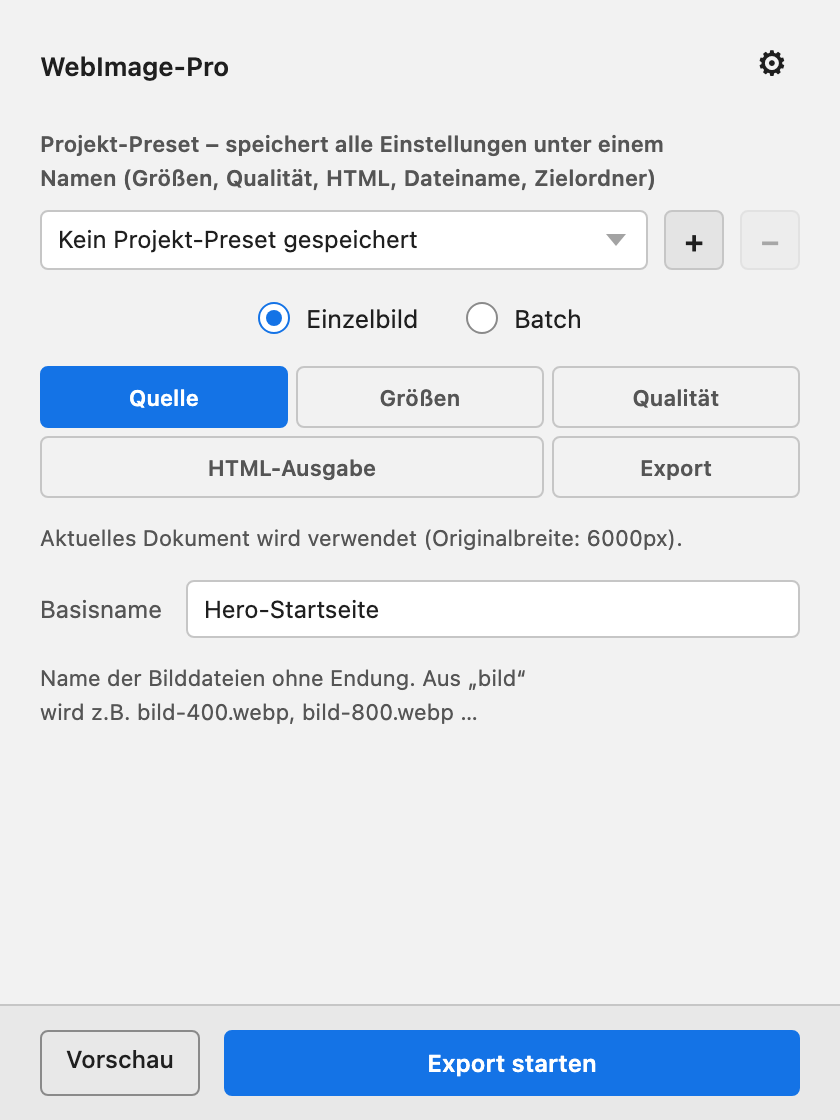
Automatisches, dunkles oder helles Farbschema. Oberfläche auf Deutsch und Englisch.
Vom geöffneten Bild zum fertigen Code – ohne Umwege.
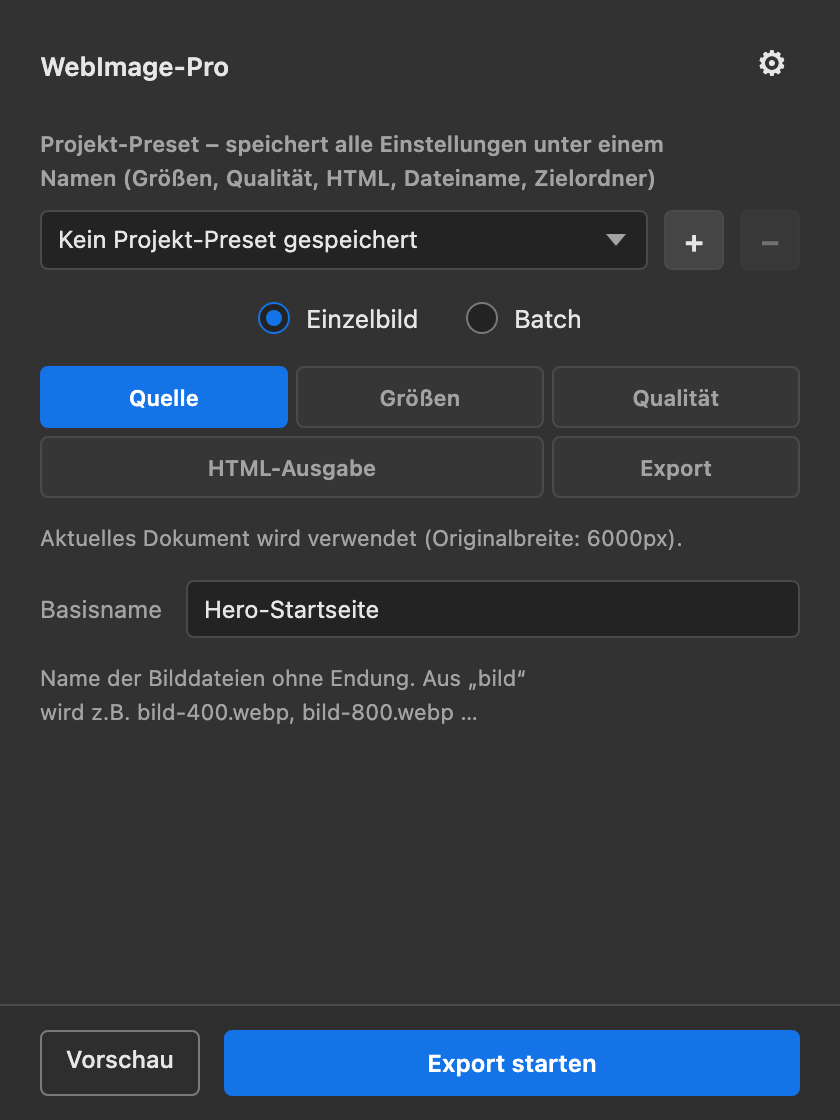
Dokument in Photoshop öffnen – oder im Batch-Modus Dateien hinzufügen.
Breiten eintragen, Qualität einstellen, HTML-Optionen prüfen – oder ein Preset wählen.
Ein Klick: Dateien im Zielordner, Code in der Zwischenablage, Zusammenfassung im Panel.
Der Browser wählt aus srcset automatisch die passende Bildgröße für Bildschirmbreite und Pixeldichte. Besucher auf dem Smartphone laden kein Desktop-Bild – das spart Datenvolumen und verkürzt Ladezeiten.
images/sizes-Angabe, z. B. 100vw oder 50vw{srcset}, {sizes}, {src}<img srcset="hero-400.webp 400w, hero-800.webp 800w, hero-1200.webp 1200w" sizes="100vw" src="hero-1200.webp">
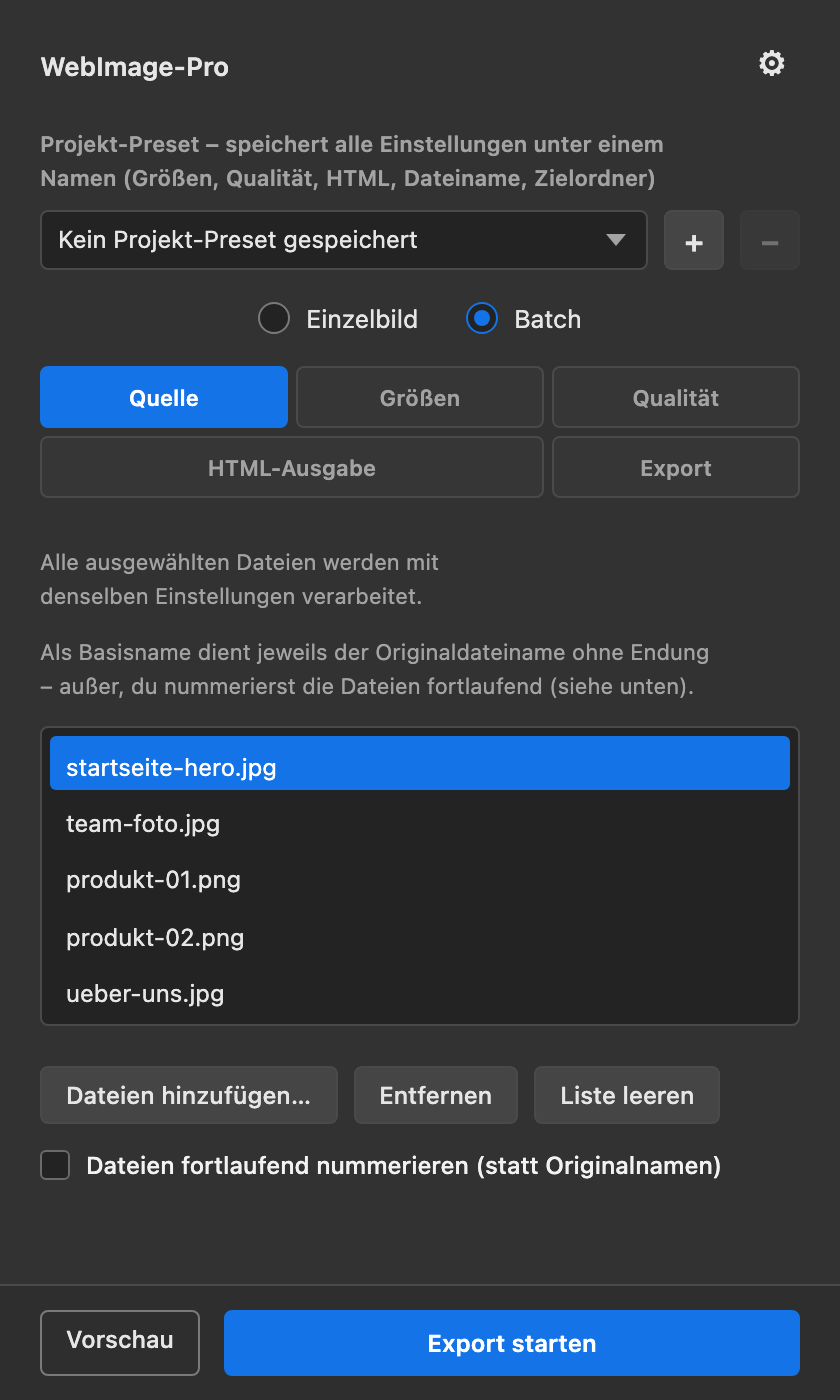
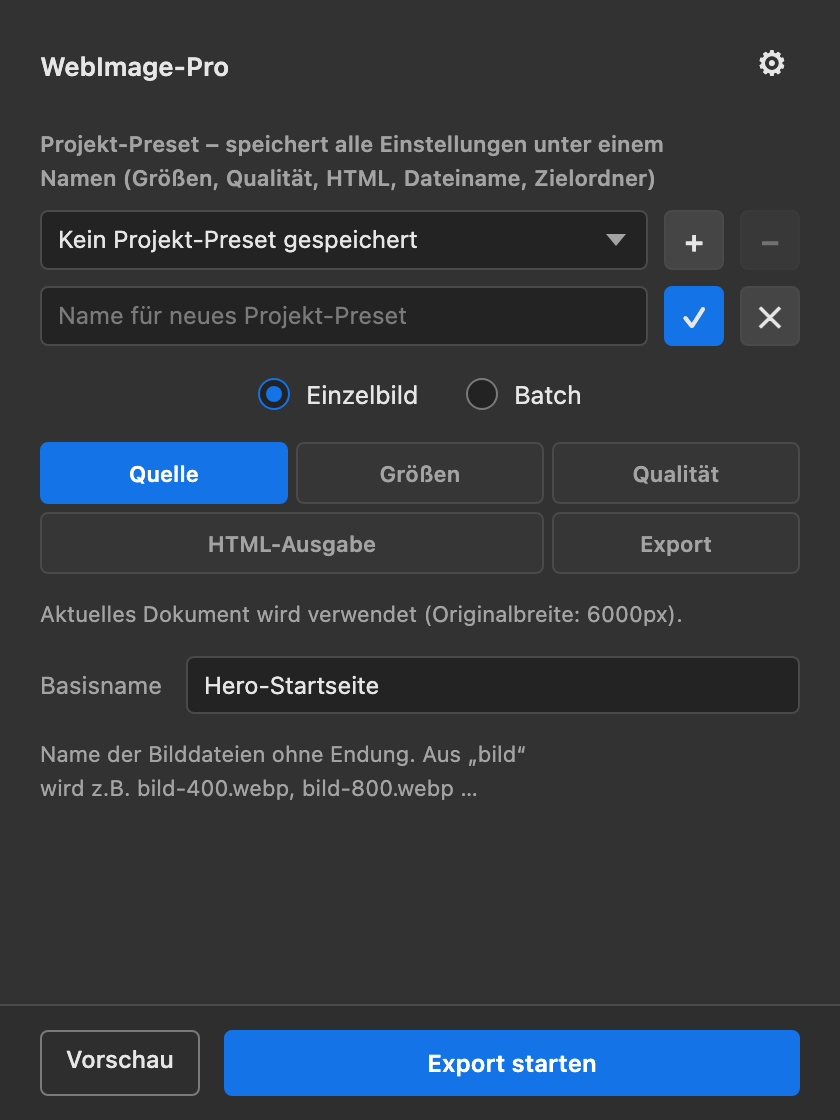
Im Batch-Modus verarbeitest du beliebig viele Dateien mit denselben Einstellungen – auf Wunsch fortlaufend nummeriert. Und wer für mehrere Kunden arbeitet, speichert alles als Projekt-Preset: Breiten, Qualität, HTML-Optionen, Dateinamen-Muster und sogar den Zielordner.
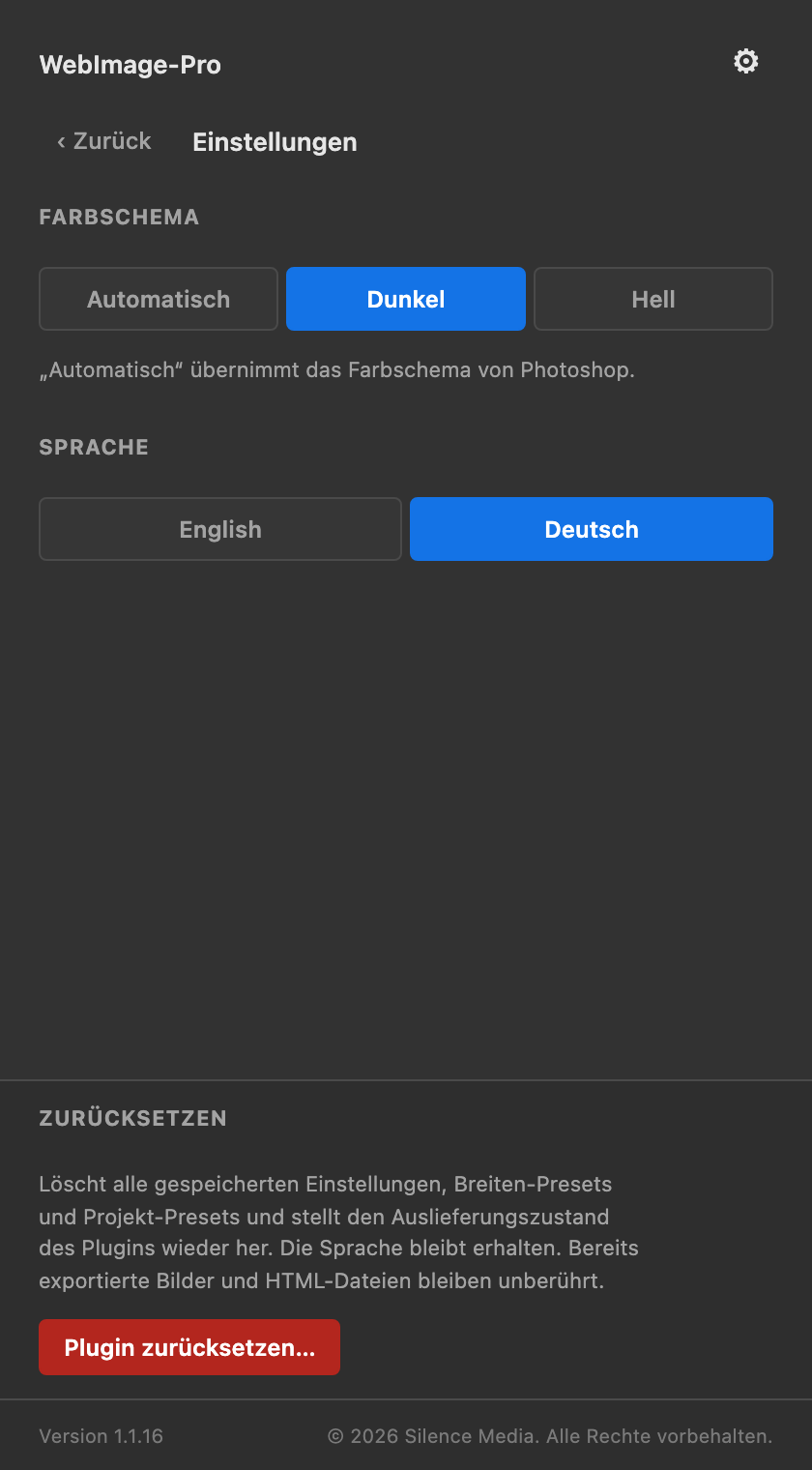
Das Panel passt sich deinem Photoshop-Farbschema an – oder du wählst Dunkel bzw. Hell selbst. Die Oberfläche gibt es auf Deutsch und Englisch, alle Einstellungen findest du hinter dem Zahnrad.
Der Preis wird zum Marktstart im Adobe Marketplace bekanntgegeben. WebImage-Pro erscheint in Kürze.
Photoshop 24.0 (2023) oder neuer. Das Plugin läuft als Panel (UXP) und wird über den Adobe Marketplace erworben und über die Creative Cloud Desktop-App installiert.
Nein. Das Plugin arbeitet auf Kopien; Batch-Dateien werden geöffnet und ohne Speichern wieder geschlossen. Vor dem Überschreiben vorhandener Exportdateien wirst du gefragt.
Nie. Breiten, die größer als das Original sind, werden übersprungen – im Panel siehst du einen Hinweis dazu.
JPG/JPEG, PNG, TIFF, PSD, PSB, BMP und GIF. Dokumente müssen im RGB-Modus vorliegen; andere Farbmodi werden übersprungen und im Ergebnis gemeldet.
Nein. Das Plugin arbeitet lokal und überträgt keine Bilder oder Einstellungen. Es benötigt Dateizugriff (für deinen Zielordner), die Zwischenablage (für den Code) und das Öffnen von Dateien/Links im Browser.
Ja: Bildpfad-Präfix, sizes-Angabe und eine frei editierbare Vorlage mit den Platzhaltern {srcset}, {sizes} und {src}. Mit „Standardvorlage wiederherstellen“ setzt du sie jederzeit zurück.
Ja – ein ausführliches Handbuch mit Screenshots als PDF: Handbuch herunterladen. Es gibt auch eine englische Ausgabe.
WebImage-Pro steht kurz vor der Veröffentlichung. Alle Funktionen sind fertig: Einzelbild- und Batch-Export, Presets, HTML-Vorlagen, Batch-HTML, Farbschema und zwei Sprachen.
Photoshop 24.0 (2023) oder neuer · Installation über die Creative Cloud Desktop-App
Installiere WebImage-Pro und spare dir ab dem ersten Export die Handarbeit.